Cara Cloning Hardisk dengan Norton Ghost Partisi to Partisi

|
Cloning Partisi to Partisi
|
Cloning Hardisk Partisi to Partisi disini maksudanya membackup semua ini
file yang ada di partisi hardisk sumber ke partisi hardisk tujuan.
berbeda dengan diskk to disk yang membackup file secara utuh 1 hardisk
ke 1 hardisk yang lain.
Persiapan :
1 Pc Lengkap dengan Hardisk Utama yang telah diinstall
-
1 Hardisk yang akan dijadikan Tujuan Cloning (pasangkan secara paralel/Slave)
Berikut dasar Cara Cloning Hardisk dengan Norton Ghost (Disk to Disk) :
1. Masukkan Hiren’s Boot Flashdisk USB atau Hiren’s Boot CD sesuai dengan preferensi Anda.
2. Nyalakan komputer, masuk ke BIOS dengan menekan DEL/F2/F8/F12 sesuai dengan BIOS PC Anda.
3. Masuk ke Bagian Boot Sequence/Urutan Booting.
9. Pilih Partisi to Partisi.

|
Partisi to Partisi
|
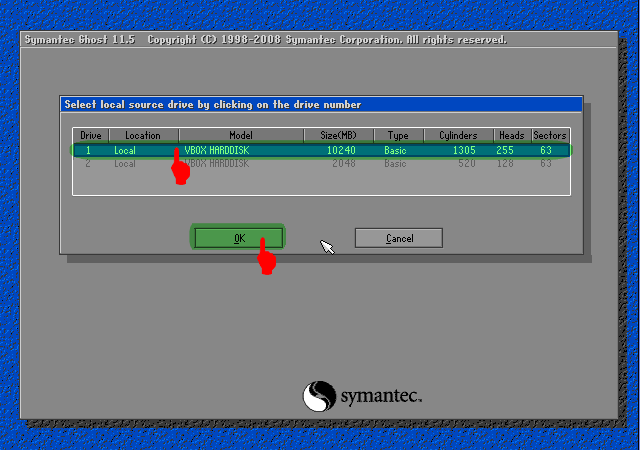
10. Pilih Harddisk Fisik yang akan di backup. Biasanya Windows ada pada Local (1) seperti pada contoh, [OK].
|
Pemilihan Local Source Hardisk
|
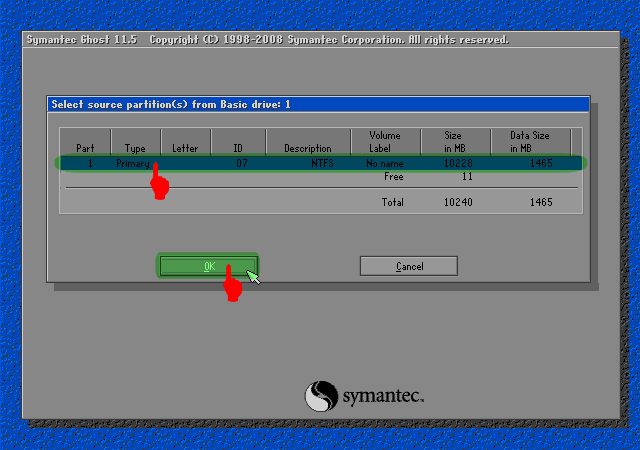
11. Pilih Partisi Harddisk yang akan di backup. Biasanya Windows
ada pada Primary Drive seperti pada contoh, [OK]. Perhatikan atribut
lainnya seperti File System (NTFS/FAT32), Label, Ukuran dsb. Pastikan
Anda memilih drive yang tepat.
|
Pemilihan partisi source hardisk
|
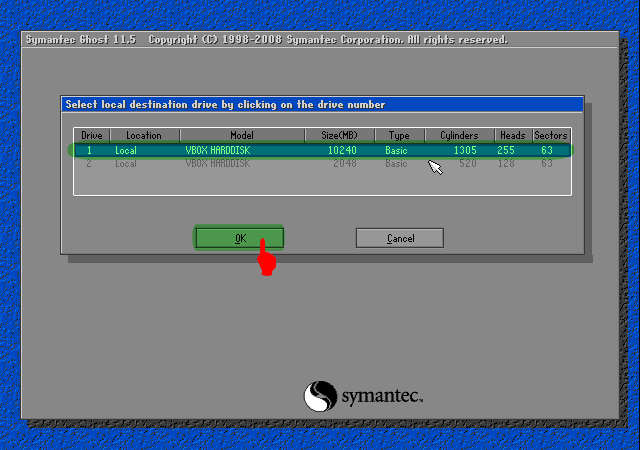
12. Pilih Harddisk fisik tujuan/Destination Restorasi Windows, [OK]

|
Pilih Hardisk Tujuan
|
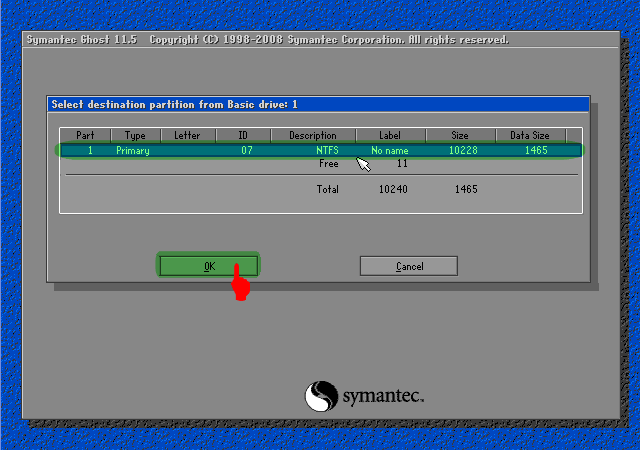
13. Pilih Partisi Harddisk tujuan/Destination Restorasi. Pilih Primary [OK]

|
Pilih Partisi Tujuan
|
9. Ketika Muncul Dialog Box ‘Prosses With Partition Restore?’ klik [Yes]
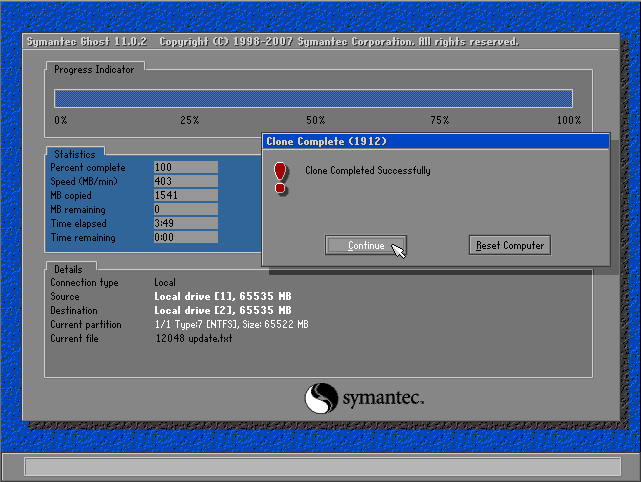
10. Tunggu hingga selesai 100%
11. Klik [Reset Computer] untuk me-restart Komputer.
12. Selesai,
Semoga Bermanfaat.
 RSS Feed
 Twitter
 21.54
21.54
 Unknown





0 komentar:
Posting Komentar